Command Line Args For Script Running In Pycharm
2024-10-20
PyCharm 中设置命令行参数的步骤
如何在 PyCharm 中为 Python 脚本配置命令行参数?
特殊使用场景:
有一个用来批量转换 rst 格式到 md 格式文件的脚本,本身路径较深,进入它的目录不方便。运行时,它需要获取一个目录路径作为参数。此时每次
概述
在 PyCharm 中,你可以为每个 Python 脚本单独设置命令行参数,而不是针对整个项目。这样做可以为不同的脚本配置不同的运行参数,使得项目管理更加灵活和高效。
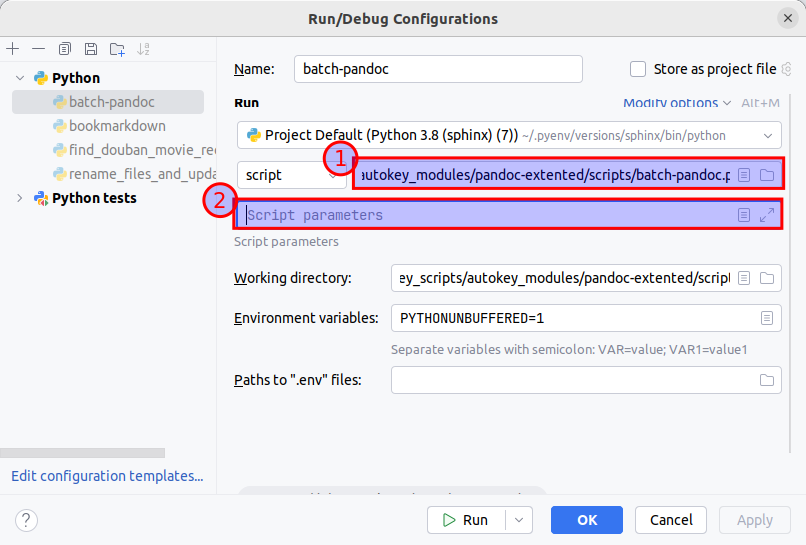
步骤
打开项目:
打开 PyCharm 并加载你的 Python 项目。
编辑运行配置:
点击顶部菜单中的 "Run"。
从下拉菜单中选择 "Edit Configurations..."。(2024版 PyCharm 点击 Run 右边的三横(竖向三个点)-> Edit)
添加或编辑配置:
点击窗口左上角的 "+" 号来添加新的运行配置。
或者选择现有的配置并点击 "Edit"。
设置脚本路径:
在 "Script path" 字段中,确保填写了你的 Python 脚本的完整路径。
输入参数:
在 "Parameters" 字段中,输入你想要传递给程序的参数。例如,
input_file=value。如果需要多个参数,用空格分隔,如:
arg1 value1 arg2 value2。注意:如果参数包含空格或特殊字符,使用引号括起来,如:
"arg with space" "another arg"。
设置工作目录:
确保 "Working directory" 字段设置正确,通常是项目根目录或脚本所在目录。
保存配置:
点击 "OK" 保存你的配置。
运行程序:
右键点击 Python 文件,选择 "Run '
'"。 或者在顶部菜单中选择 "Run" 并从下拉菜单中选择你的配置。
注意事项
每个 Python 文件可以有自己的运行配置,允许为不同文件设置不同的命令行参数。
确保参数格式正确,特别是包含空格或特殊字符时使用引号。
通过这种方式,你可以为项目中的不同脚本设置特定的参数,而不会相互干扰。