在 Windows 上安装 Anaconda
2024-12-07
为什么选择 Anaconda?
Anaconda 是数据科学和机器学习领域的首选平台,特别适合初学者和专业人士。它提供了:
预装科学计算包:包含 NumPy、Pandas、Matplotlib、Scikit-learn 等 250+ 常用包
环境管理:方便的虚拟环境创建和管理
跨平台支持:Windows、macOS、Linux 全平台支持
一体化解决方案:包含 IDE、包管理器、环境管理器
对于数据计算与数据处理的人员来说,使用 Anaconda 平台以及其附带的 Spyder IDE 将会比较简单好上手。
为什么选择 Spyder 作为 IDE?
Spyder (Scientific Python Development Environment) 是专为科学计算设计的 IDE:
Matlab 风格界面:模仿 Matlab 的操作体验,针对数值计算习惯优化
变量浏览器:实时查看工作空间中的变量和数据结构
交互式控制台:支持 IPython 控制台,便于调试和测试
Cell Block 支持:使用
#%%作为代码块分割符,类似 Jupyter Notebook集成绘图:图形窗口直接显示在 IDE 中
Spyder 最大的优点是和 Matlab 的操作体验相近,模仿了 Matlab 的很多功能,针对数值计算习惯优化,窗口布局可选 Matlab 方式,增加熟悉感。
此外,在代码编辑方式上,支持 #%% 作为 Cell Block 的分割符号。这尤其方便临时运行一小块代码段。这个特点也可以看作是来源于 Matlab。并能够达到 Jupyter Lab 运行代码块中的效果。所以,强烈推荐广泛使用 #%% 作为 Cell Block 的分割符号。
安装步骤
要安装 Spyder,最简单的方法是安装 Anaconda。[1]
1. 下载 Anaconda
打开 Anaconda 的官网下载页 Download Now —— Anaconda Installers
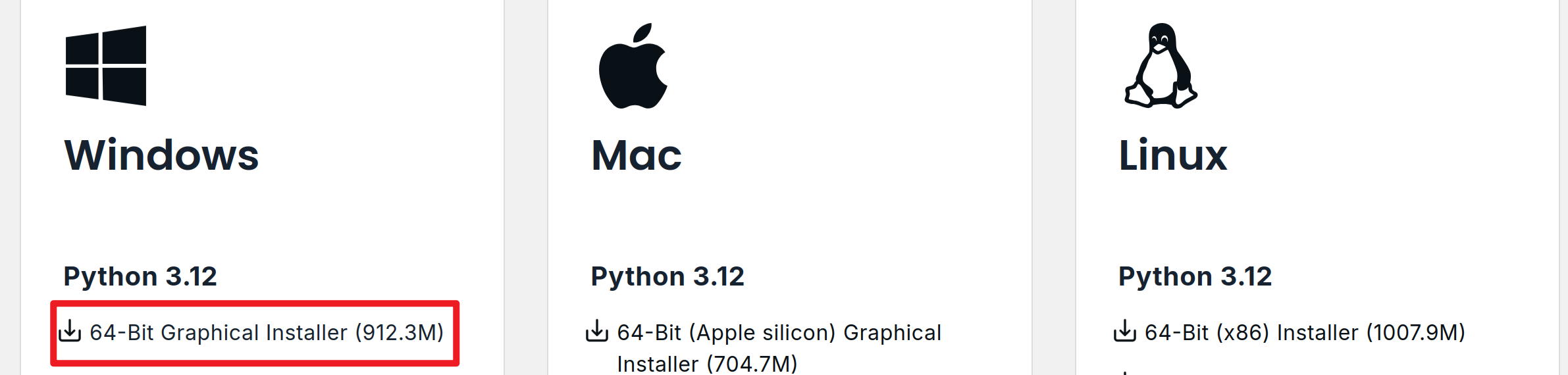
2. 选择正确版本
Python 版本:推荐选择 Python 3.x 最新版本
系统架构:64位系统选择 64-Bit Graphical Installer
Windows 版本:点击 Windows 图标下的下载链接
3. 安装过程
双击下载的安装文件,按照向导进行安装:
安装路径:建议使用默认路径
C:\Users\用户名\anaconda3添加到 PATH:强烈建议勾选 "Add Anaconda to my PATH environment variable"
注册为默认 Python:建议勾选 "Register Anaconda as my default Python 3.x"
4. 验证安装
安装完成后,打开命令提示符或 Anaconda Prompt,输入以下命令验证:
conda --version
python --version
5. 启动 Spyder
可以通过以下方式启动 Spyder:
开始菜单 → Anaconda3 (64-bit) → Spyder
Anaconda Navigator → Spyder → Launch
命令行输入
spyder
常用 conda 命令
# 创建新环境
conda create -n myenv python=3.9

# 激活环境
conda activate myenv

# 安装包
conda install numpy pandas

# 列出已安装包
conda list

# 更新 conda
conda update conda

# 更新所有包
conda update --all
注意事项
磁盘空间:Anaconda 安装需要约 3GB 空间
网络连接:安装过程需要下载大量包,确保网络稳定
权限问题:建议以管理员身份运行安装程序
PATH 配置:如果安装时未添加到 PATH,需要手动配置环境变量
替代方案
如果觉得 Anaconda 体积太大,可以考虑:
Miniconda:最小化 conda 安装,需要手动安装所需包
pip + virtualenv:传统的 Python 包管理方式
直接安装 Spyder:
pip install spyder
但对于初学者,Anaconda 仍然是最推荐的选择。